
cmux Computer Use
دع Claude Code وCodex يتحكمان في جهاز Mac الخاص بك.
امنح وكلاء البرمجة بالذكاء الاصطناعي إمكانية استخدام تطبيقات Mac الأصلية. يتيح cmux Computer Use قراءة الواجهات والتقاط الشاشة والنقر على عناصر التحكم وكتابة النصوص.
التحكم بتطبيقات Mac الأصلية
- افحص واجهات التطبيقات باستخدام أشجار إمكانية الوصول ولقطات الشاشة.
- انقر واكتب ومرّر واسحب واستخدم اختصارات لوحة المفاتيح في تطبيقات macOS.
- تابع مؤشر الوكيل المرئي، وافحص النتيجة، ثم عُد إلى الطرفية التي بدأت العملية.
وكلاء البرمجة في cmux
شغّل Claude Code، وCodex، وOpenCode، وPi، وGemini CLI، وKiro، وAider، وGoose، وAmp، وCline، وCursor Agent وغيرهم من وكلاء سطر الأوامر داخل cmux.
تتصل أدوات Computer Use الأصلية تلقائيًا بجلسات Claude Code وCodex التي تبدأ داخل cmux. يمكن للوكلاء الآخرين العمل في الطرفية، لكنهم لا يحصلون بعد على هذا التكامل التلقائي للتحكم في Mac.
البدء
- ثبّت cmux لنظام Mac وافتحه. فعّل Computer Use من الإعدادات → Computer Use.
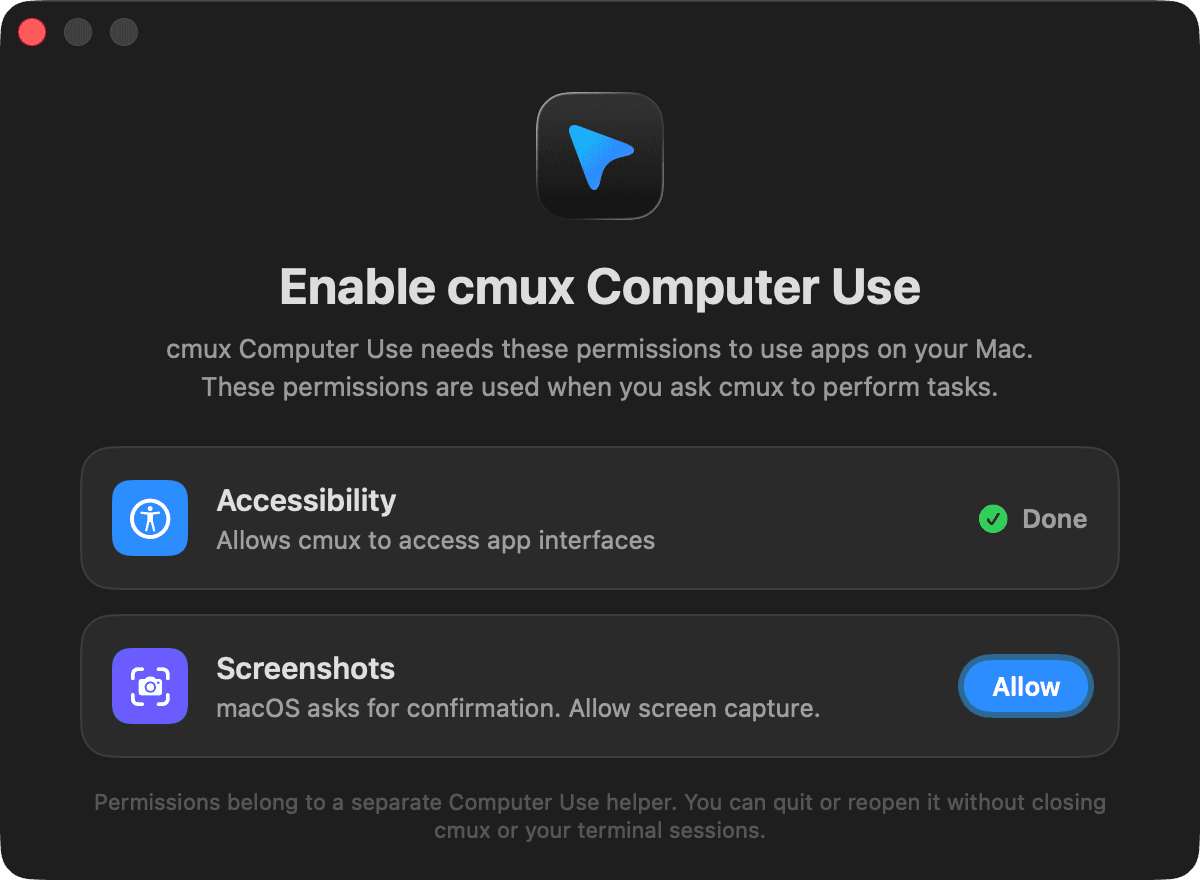
- استخدم عناصر الأذونات لمنح cmux Computer Use صلاحيتَي إمكانية الوصول وتسجيل الشاشة في إعدادات النظام. إذا لم يظهر المساعد في القائمة، فأضف مربع تطبيقه أو اسحبه إلى لوحة الأذونات.
- ابدأ جلسة Claude Code أو Codex جديدة داخل cmux. اطلب استخدام Computer Use وحدد التطبيق والمهمة. تتصل الأدوات تلقائيًا دون إعداد MCP يدوي.
نسخ مطالبة Computer Use
استخدم مهارة $cmux-cua. إذا لم تكن متاحة فثبّتها بالمثبّت المعتاد. عند نقص الأذونات اطلب مني فتح إعدادات cmux → Computer Use. افحص قبل التنفيذ وتحقق بعد كل تغيير.

المهمة: [صف المهمة هنا]