
cmux Computer Use
Neka Claude Code i Codex upravljaju vašim Macom.
Omogućite AI agentima za kodiranje pristup izvornim Mac aplikacijama. Uz cmux Computer Use mogu čitati interfejse, snimati ekran, klikati kontrole i unositi tekst.
Upravljajte izvornim Mac aplikacijama
- Pregledajte interfejse pomoću stabala pristupačnosti i snimaka ekrana.
- Klikajte, pišite, skrolujte, prevlačite i koristite prečice u macOS aplikacijama.
- Pratite vidljivi kursor agenta, provjerite rezultat i vratite se u terminal koji je pokrenuo radnju.
Vaši agenti za kodiranje u cmux-u
Pokrenite Claude Code, Codex, OpenCode, Pi, Gemini CLI, Kiro, Aider, Goose, Amp, Cline i Cursor Agent i druge agente komandne linije u cmux-u.
Izvorni Computer Use alati automatski se povezuju s Claude Code i Codex sesijama pokrenutim unutar cmux-a. Drugi agenti rade u terminalu, ali još ne dobijaju ovu automatsku integraciju za upravljanje Macom.
Prvi koraci
- Instalirajte i otvorite cmux za Mac. Uključite Computer Use u Postavke → Computer Use.
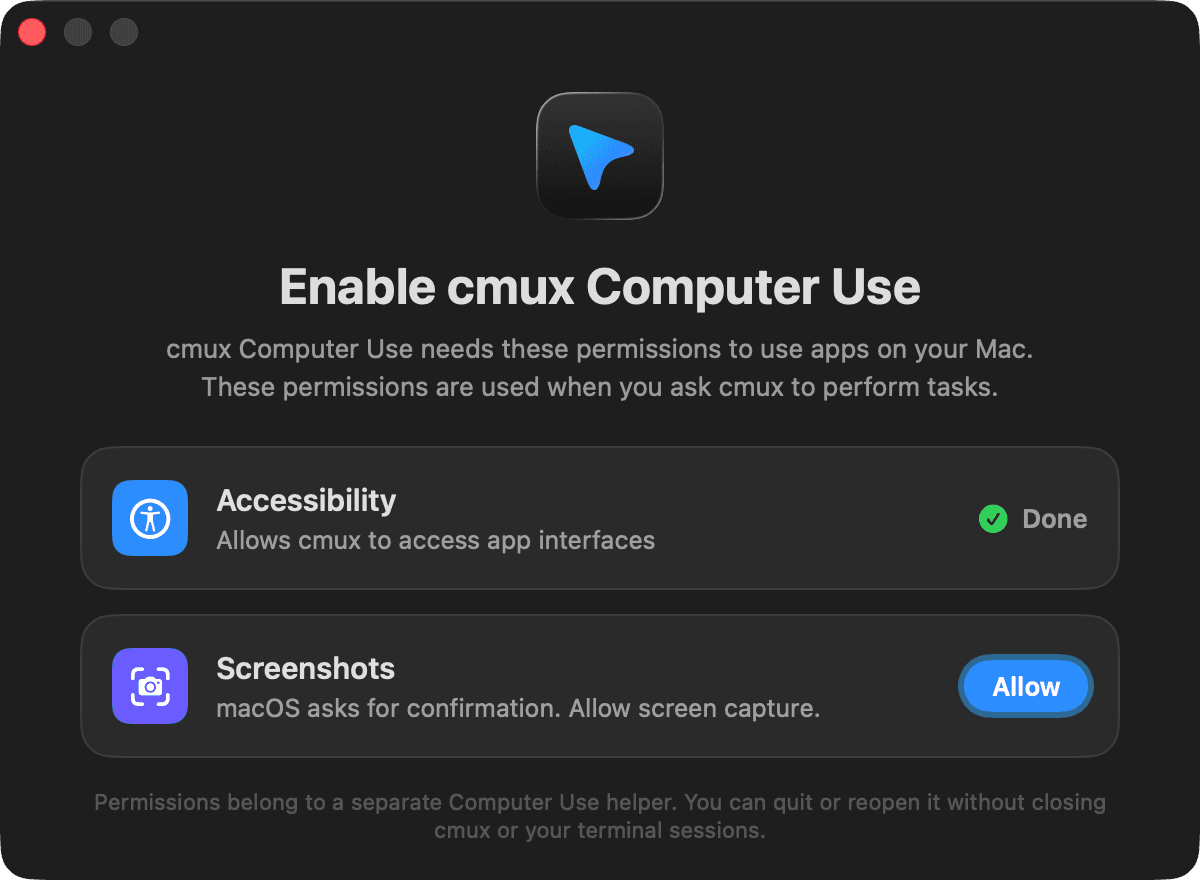
- Kroz kontrole dozvola u sistemskim postavkama dodijelite cmux Computer Use pristupačnost i snimanje ekrana. Ako pomoćni program nije na listi, dodajte ili prevucite njegovu ikonu aplikacije u panel dozvola.
- Pokrenite novu Claude Code ili Codex sesiju u cmux-u. Zatražite Computer Use i navedite aplikaciju i zadatak. Alati se povezuju automatski, bez ručnog MCP podešavanja.
Kopiraj Computer Use prompt
Koristi vještinu $cmux-cua. Ako nedostaje, instaliraj je uobičajenim instalaterom. Ako nema dozvola, reci mi da otvorim cmux Postavke → Computer Use. Pregledaj prije rada i provjeri svaku promjenu.

Zadatak: [opišite zadatak ovdje]