
cmux Computer Use
Lad Claude Code og Codex styre din Mac.
Giv AI-kodeagenter adgang til native Mac-apps. Med cmux Computer Use kan de læse grænseflader, tage skærmbilleder, klikke på kontroller og skrive tekst.
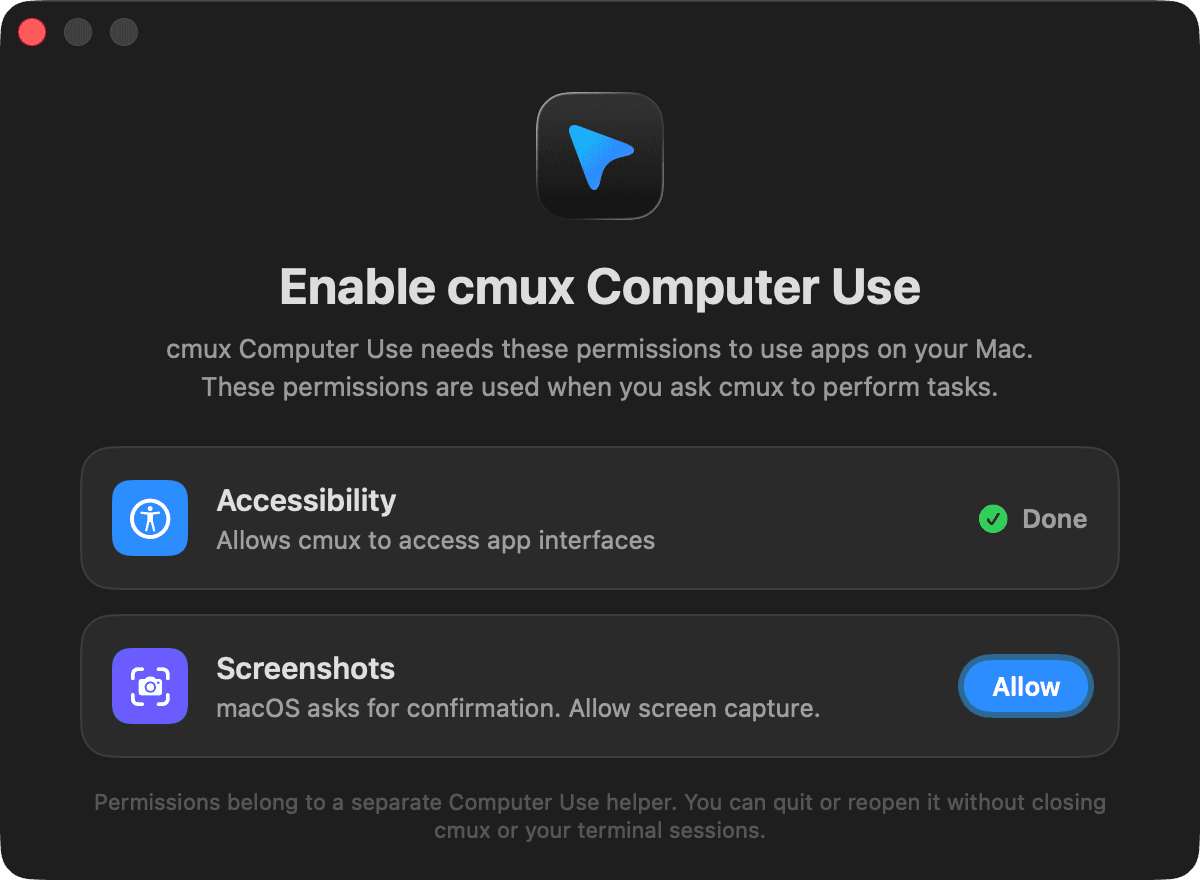
Styr native Mac-apps
- Undersøg appgrænseflader med tilgængelighedstræer og skærmbilleder.
- Klik, skriv, rul, træk og brug tastaturgenveje i macOS-apps.
- Følg agentens synlige markør, kontrollér resultatet og vend tilbage til den kaldende terminal.
Dine kodeagenter i cmux
Kør Claude Code, Codex, OpenCode, Pi, Gemini CLI, Kiro, Aider, Goose, Amp, Cline og Cursor Agent og andre kommandolinjeagenter i cmux.
Native Computer Use-værktøjer tilsluttes automatisk Claude Code- og Codex-sessioner startet i cmux. Andre agenter kan køre i terminalen, men får endnu ikke denne automatiske integration til Mac-styring.
Kom i gang
- Installer og åbn cmux til Mac. Aktivér Computer Use under Indstillinger → Computer Use.
- Giv cmux Computer Use adgang til Tilgængelighed og Skærmoptagelse via tilladelsesknapperne i Systemindstillinger. Mangler hjælperen på listen, skal du tilføje eller trække dens appflise ind i tilladelsespanelet.
- Start en ny Claude Code- eller Codex-session i cmux. Bed den bruge Computer Use, og angiv app og opgave. Værktøjerne tilsluttes automatisk uden manuel MCP-opsætning.
Kopiér en Computer Use-prompt
Brug færdigheden $cmux-cua. Hvis den mangler, installér den med den normale færdighedsinstaller. Ved manglende tilladelser skal du bede mig åbne cmux Indstillinger → Computer Use. Undersøg først og kontrollér hver ændring.

Opgave: [beskriv opgaven her]