
cmux Computer Use
Lass Claude Code und Codex deinen Mac steuern.
Gib KI-Coding-Agenten Zugriff auf native Mac-Apps. Mit cmux Computer Use können sie Oberflächen lesen, Screenshots aufnehmen, Steuerelemente anklicken und Text eingeben.
Native Mac-Apps steuern
- App-Oberflächen über den Bedienungshilfen-Baum und Screenshots untersuchen.
- In macOS-Apps klicken, tippen, scrollen, ziehen und Tastenkürzel verwenden.
- Dem sichtbaren Agentencursor folgen, das Ergebnis prüfen und zum aufrufenden Terminal zurückkehren.
Deine Coding-Agenten in cmux
Führe Claude Code, Codex, OpenCode, Pi, Gemini CLI, Kiro, Aider, Goose, Amp, Cline und Cursor Agent und weitere Kommandozeilenagenten in cmux aus.
Native Computer-Use-Werkzeuge werden automatisch an Claude-Code- und Codex-Sitzungen angebunden, die in cmux gestartet werden. Andere Agenten laufen im Terminal, erhalten diese automatische Mac-Steuerung aber noch nicht.
Erste Schritte
- Installiere und öffne cmux für Mac. Aktiviere Computer Use unter Einstellungen → Computer Use.
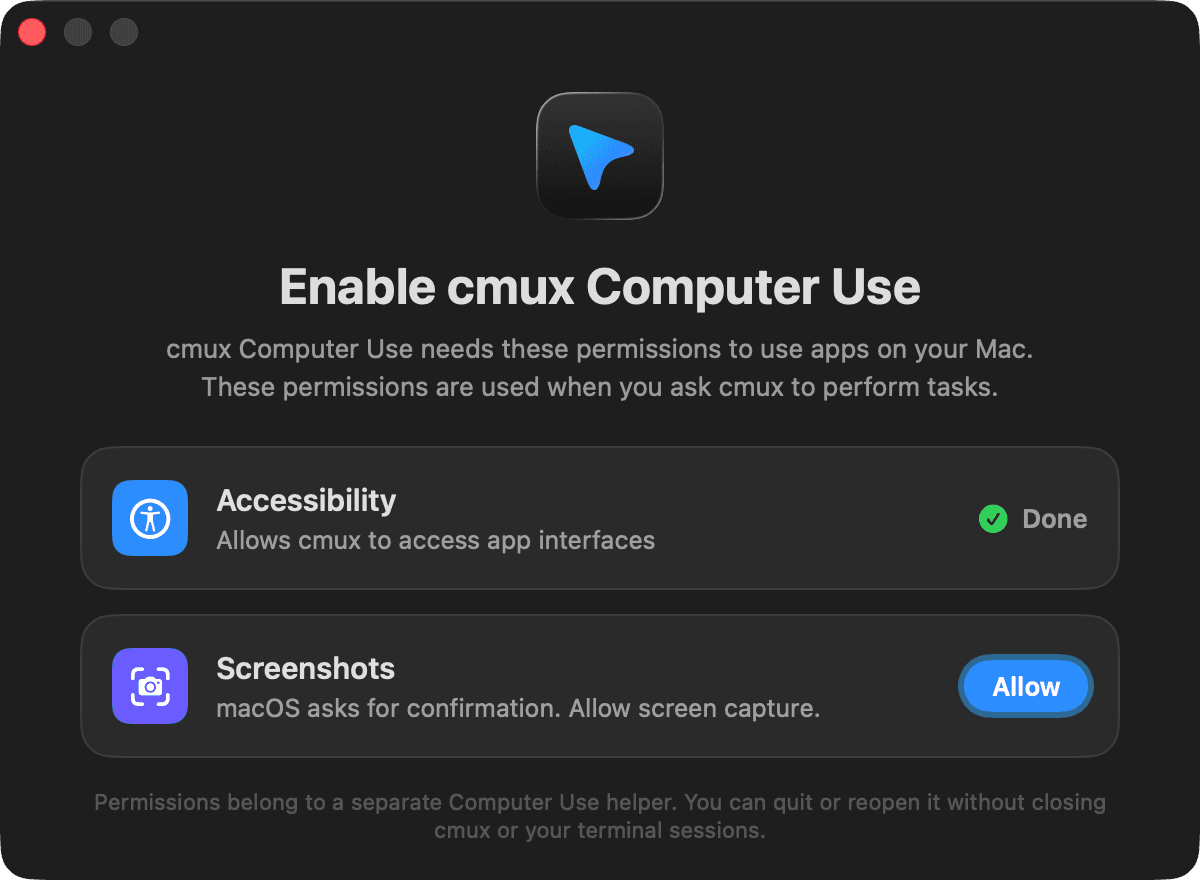
- Erteile cmux Computer Use über die Berechtigungsschaltflächen in den Systemeinstellungen Zugriff auf Bedienungshilfen und Bildschirmaufnahme. Fehlt der Helfer in der Liste, füge seine App-Kachel hinzu oder ziehe sie in den Berechtigungsbereich.
- Starte eine neue Claude-Code- oder Codex-Sitzung in cmux. Bitte ausdrücklich um Computer Use und nenne App und Aufgabe. Die Werkzeuge werden automatisch verbunden; eine manuelle MCP-Konfiguration ist nicht nötig.
Computer-Use-Prompt kopieren
Verwende für diese Aufgabe den Skill $cmux-cua. Falls er fehlt, installiere ihn mit deinem normalen Skill-Installer. Bei fehlenden Berechtigungen bitte mich, cmux Einstellungen → Computer Use zu öffnen. Prüfe vor jeder Aktion und verifiziere jede Änderung.

Aufgabe: [Aufgabe hier beschreiben]