
cmux Computer Use
Deja que Claude Code y Codex controlen tu Mac.
Da a los agentes de programación con IA acceso a apps nativas del Mac. Con cmux Computer Use pueden leer interfaces, tomar capturas, pulsar controles y escribir texto.
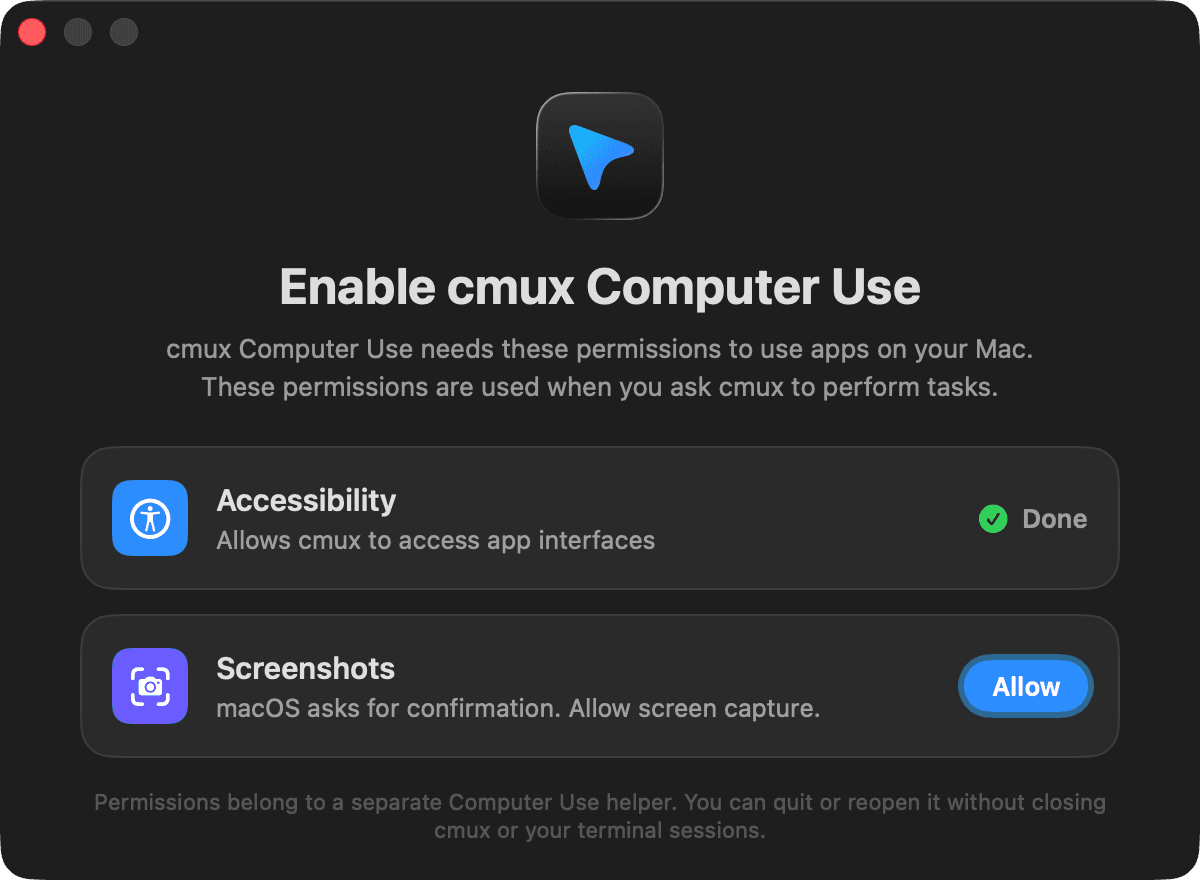
Controla apps nativas del Mac
- Inspecciona interfaces con árboles de accesibilidad y capturas de pantalla.
- Haz clic, escribe, desplázate, arrastra y usa atajos de teclado en apps de macOS.
- Sigue el cursor visible del agente, comprueba el resultado y vuelve al terminal que inició la acción.
Tus agentes de programación en cmux
Ejecuta Claude Code, Codex, OpenCode, Pi, Gemini CLI, Kiro, Aider, Goose, Amp, Cline y Cursor Agent y otros agentes de línea de comandos en cmux.
Las herramientas nativas de Computer Use se conectan automáticamente a las sesiones de Claude Code y Codex iniciadas dentro de cmux. Otros agentes funcionan en el terminal, pero aún no reciben esta integración automática para controlar el Mac.
Primeros pasos
- Instala y abre cmux para Mac. Activa Computer Use en Ajustes → Computer Use.
- Usa los controles de permisos para conceder Accesibilidad y Grabación de pantalla a cmux Computer Use en Ajustes del Sistema. Si el asistente no aparece en la lista, añade o arrastra su icono de app al panel de permisos.
- Inicia una nueva sesión de Claude Code o Codex dentro de cmux. Pide que use Computer Use e indica la app y la tarea. Las herramientas se conectan automáticamente, sin configurar MCP a mano.
Copiar un prompt de Computer Use
Usa la habilidad $cmux-cua para esta tarea. Si falta, instálala con tu instalador habitual. Si faltan permisos, pídeme abrir Ajustes de cmux → Computer Use. Inspecciona antes de actuar y verifica cada cambio.

Tarea: [describe aquí la tarea]