
cmux Computer Use
Lascia che Claude Code e Codex controllino il tuo Mac.
Dai agli agenti di programmazione IA accesso alle app native del Mac. Con cmux Computer Use possono leggere interfacce, acquisire screenshot, fare clic e inserire testo.
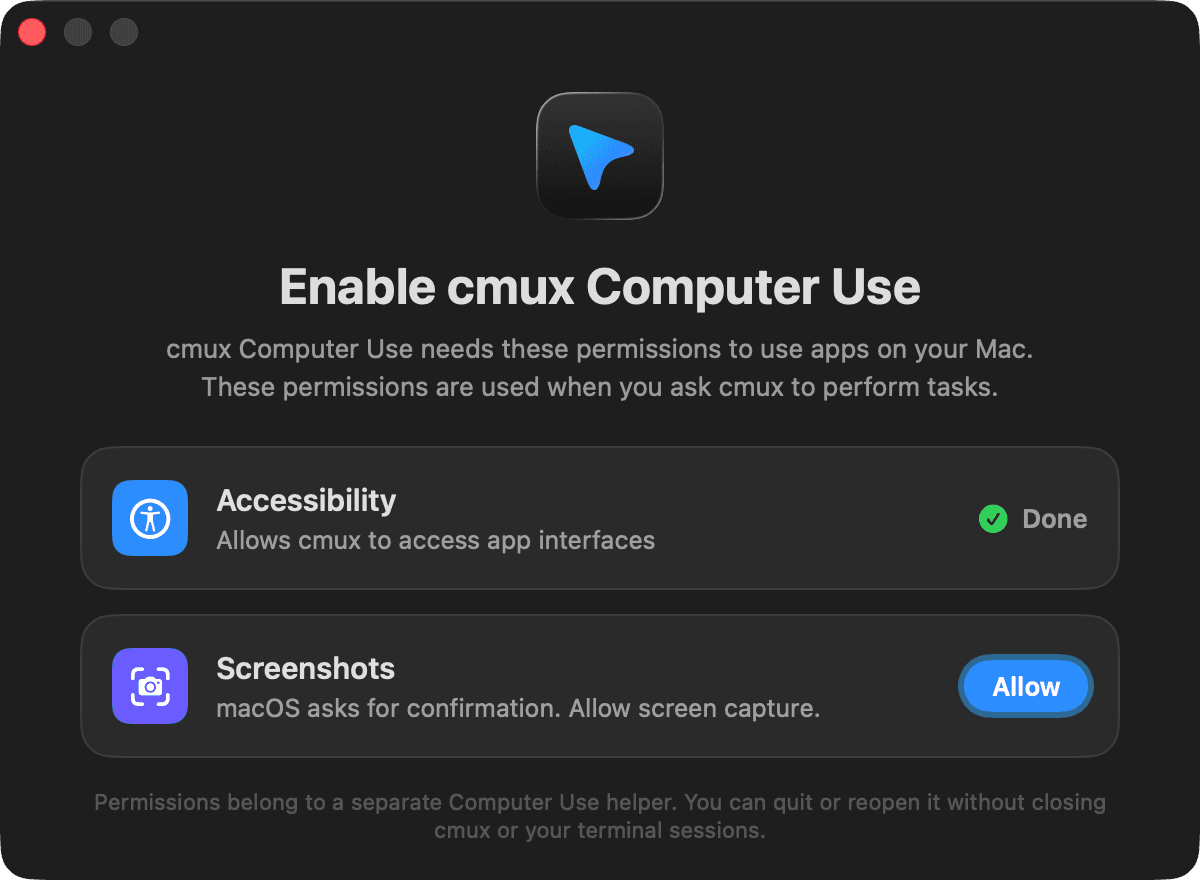
Controlla le app native del Mac
- Esamina le interfacce tramite alberi di accessibilità e screenshot.
- Fai clic, scrivi, scorri, trascina e usa scorciatoie nelle app macOS.
- Segui il cursore visibile dell’agente, verifica il risultato e torna al terminale di origine.
I tuoi agenti di programmazione in cmux
Esegui Claude Code, Codex, OpenCode, Pi, Gemini CLI, Kiro, Aider, Goose, Amp, Cline e Cursor Agent e altri agenti da riga di comando in cmux.
Gli strumenti nativi Computer Use si collegano automaticamente alle sessioni Claude Code e Codex avviate in cmux. Gli altri agenti funzionano nel terminale, ma non ricevono ancora questa integrazione automatica per controllare il Mac.
Per iniziare
- Installa e apri cmux per Mac. Abilita Computer Use in Impostazioni → Computer Use.
- Concedi Accessibilità e Registrazione schermo a cmux Computer Use tramite i controlli dei permessi in Impostazioni di Sistema. Se l’assistente non è elencato, aggiungi o trascina il riquadro della sua app nel pannello dei permessi.
- Avvia una nuova sessione Claude Code o Codex in cmux. Chiedi di usare Computer Use specificando app e attività. Gli strumenti si collegano automaticamente, senza configurazione MCP manuale.
Copia un prompt Computer Use
Usa la competenza $cmux-cua. Se manca, installala con il normale installatore. Se mancano permessi, chiedimi di aprire Impostazioni cmux → Computer Use. Esamina prima di agire e verifica ogni modifica.

Attività: [descrivi qui l’attività]