
cmux Computer Use
Claude Code와 Codex가 Mac을 제어하게 하세요.
AI 코딩 에이전트에 Mac 네이티브 앱 접근 기능을 제공하세요. cmux Computer Use로 앱 인터페이스를 읽고, 스크린샷을 찍고, 컨트롤을 클릭하고, 텍스트를 입력할 수 있습니다.
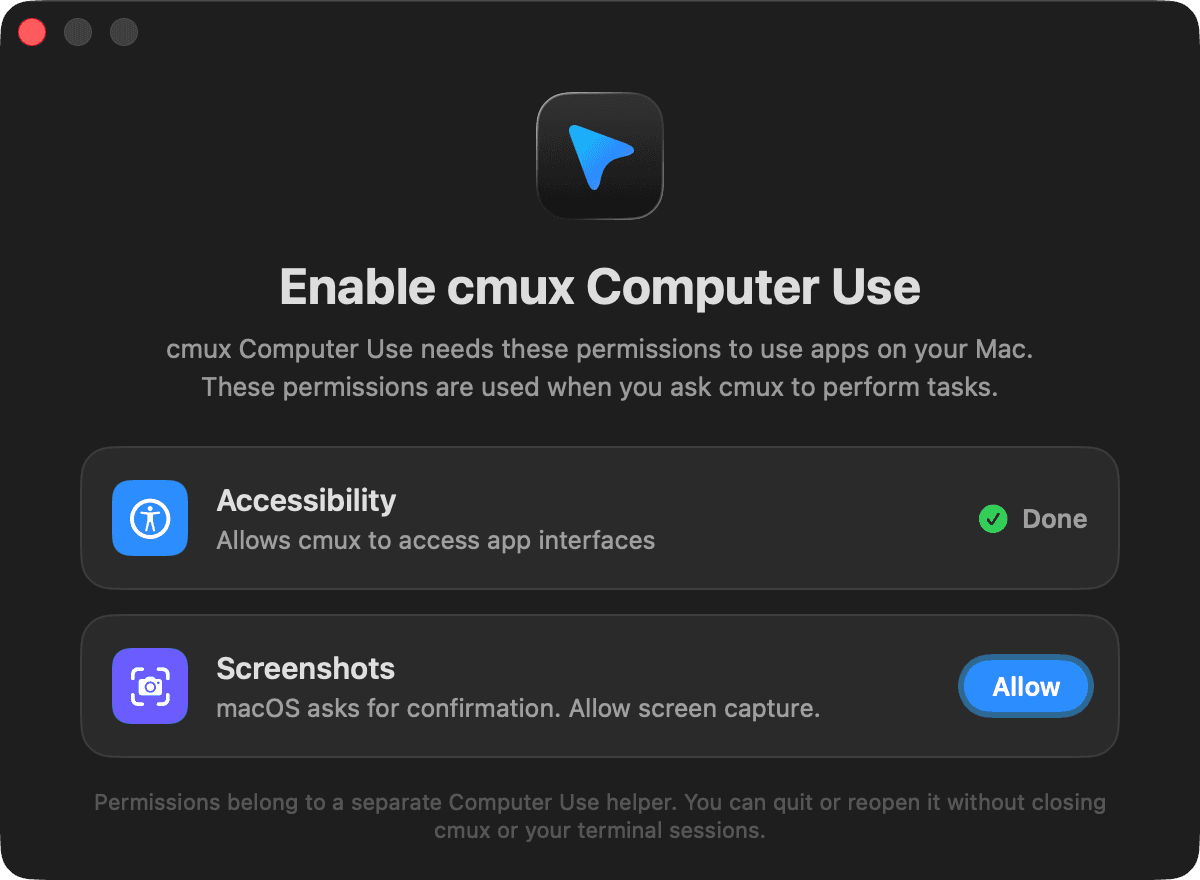
Mac 네이티브 앱 제어
- 손쉬운 사용 트리와 스크린샷으로 앱 인터페이스를 살펴보세요.
- macOS 앱에서 클릭, 입력, 스크롤, 드래그 및 키보드 단축키를 사용하세요.
- 에이전트의 보이는 커서를 따라 결과를 확인하고 호출한 터미널로 돌아가세요.
cmux에서 사용하는 코딩 에이전트
cmux에서 Claude Code Codex OpenCode Pi Gemini CLI Kiro Aider Goose Amp Cline Cursor Agent 등 명령줄 에이전트를 실행하세요.
네이티브 Computer Use 도구는 cmux 안에서 시작한 Claude Code와 Codex 세션에 자동 연결됩니다. 다른 에이전트도 터미널에서 실행할 수 있지만 이 자동 Mac 제어 통합은 아직 제공되지 않습니다.
시작하기
- Mac용 cmux를 설치하고 여세요. 설정 → Computer Use에서 Computer Use를 활성화하세요.
- 권한 버튼을 통해 시스템 설정에서 cmux Computer Use에 손쉬운 사용 및 화면 기록 권한을 부여하세요. 도우미가 목록에 없으면 앱 타일을 권한 패널에 추가하거나 드래그하세요.
- cmux 안에서 새 Claude Code 또는 Codex 세션을 시작하세요. Computer Use 사용을 요청하고 앱과 작업을 지정하세요. 도구는 자동 연결되며 MCP를 수동 설정할 필요가 없습니다.
Computer Use 프롬프트 복사
이 작업에는 $cmux-cua 스킬을 사용하세요. 없으면 평소 스킬 설치 도구로 설치하세요. 권한이 없으면 cmux 설정 → Computer Use를 열라고 알려 주세요. 먼저 확인하고 변경 후마다 검증하세요.

작업: [여기에 작업 설명]