
cmux Computer Use
Deixe Claude Code e Codex controlarem seu Mac.
Dê aos agentes de programação com IA acesso a apps nativos do Mac. Com cmux Computer Use, eles leem interfaces, capturam telas, clicam em controles e digitam texto.
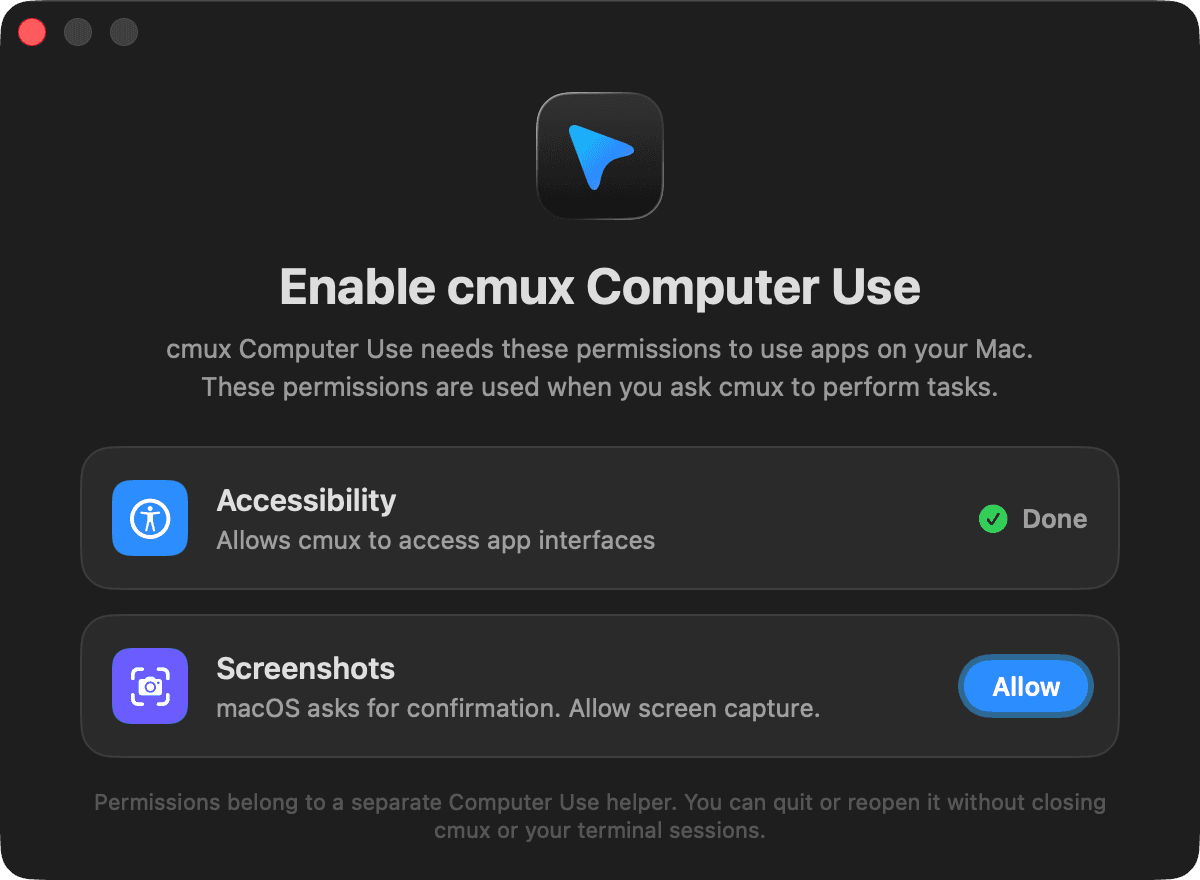
Controle apps nativos do Mac
- Inspecione interfaces com árvores de acessibilidade e capturas de tela.
- Clique, digite, role, arraste e use atalhos de teclado em apps do macOS.
- Acompanhe o cursor visível do agente, confira o resultado e volte ao terminal de origem.
Seus agentes de programação no cmux
Execute Claude Code, Codex, OpenCode, Pi, Gemini CLI, Kiro, Aider, Goose, Amp, Cline e Cursor Agent e outros agentes de linha de comando no cmux.
As ferramentas nativas do Computer Use se conectam automaticamente às sessões do Claude Code e Codex iniciadas no cmux. Outros agentes funcionam no terminal, mas ainda não recebem essa integração automática de controle do Mac.
Primeiros passos
- Instale e abra o cmux para Mac. Ative Computer Use em Ajustes → Computer Use.
- Use os controles de permissão para conceder Acessibilidade e Gravação de Tela ao cmux Computer Use nos Ajustes do Sistema. Se o auxiliar não aparecer na lista, adicione ou arraste o ícone do app para o painel de permissões.
- Inicie uma nova sessão do Claude Code ou Codex no cmux. Peça para usar Computer Use e indique o app e a tarefa. As ferramentas se conectam automaticamente, sem configuração manual de MCP.
Copiar prompt do Computer Use
Use a habilidade $cmux-cua. Se não estiver disponível, instale-a com o instalador normal. Se faltarem permissões, peça para eu abrir Ajustes do cmux → Computer Use. Inspecione antes e verifique cada alteração.

Tarefa: [descreva a tarefa aqui]