
cmux Computer Use
Laissez Claude Code et Codex contrôler votre Mac.
Donnez aux agents de programmation IA accès aux apps natives du Mac. Avec cmux Computer Use, ils lisent les interfaces, prennent des captures, cliquent et saisissent du texte.
Contrôler les apps natives du Mac
- Inspectez les interfaces avec les arbres d’accessibilité et les captures d’écran.
- Cliquez, saisissez du texte, faites défiler, glissez et utilisez les raccourcis clavier des apps macOS.
- Suivez le curseur visible de l’agent, vérifiez le résultat et revenez au terminal à l’origine de l’action.
Vos agents de programmation dans cmux
Exécutez Claude Code, Codex, OpenCode, Pi, Gemini CLI, Kiro, Aider, Goose, Amp, Cline et Cursor Agent et d’autres agents en ligne de commande dans cmux.
Les outils natifs Computer Use sont automatiquement reliés aux sessions Claude Code et Codex lancées dans cmux. Les autres agents fonctionnent dans le terminal, mais ne bénéficient pas encore de cette intégration automatique de contrôle du Mac.
Bien démarrer
- Installez et ouvrez cmux pour Mac. Activez Computer Use dans Réglages → Computer Use.
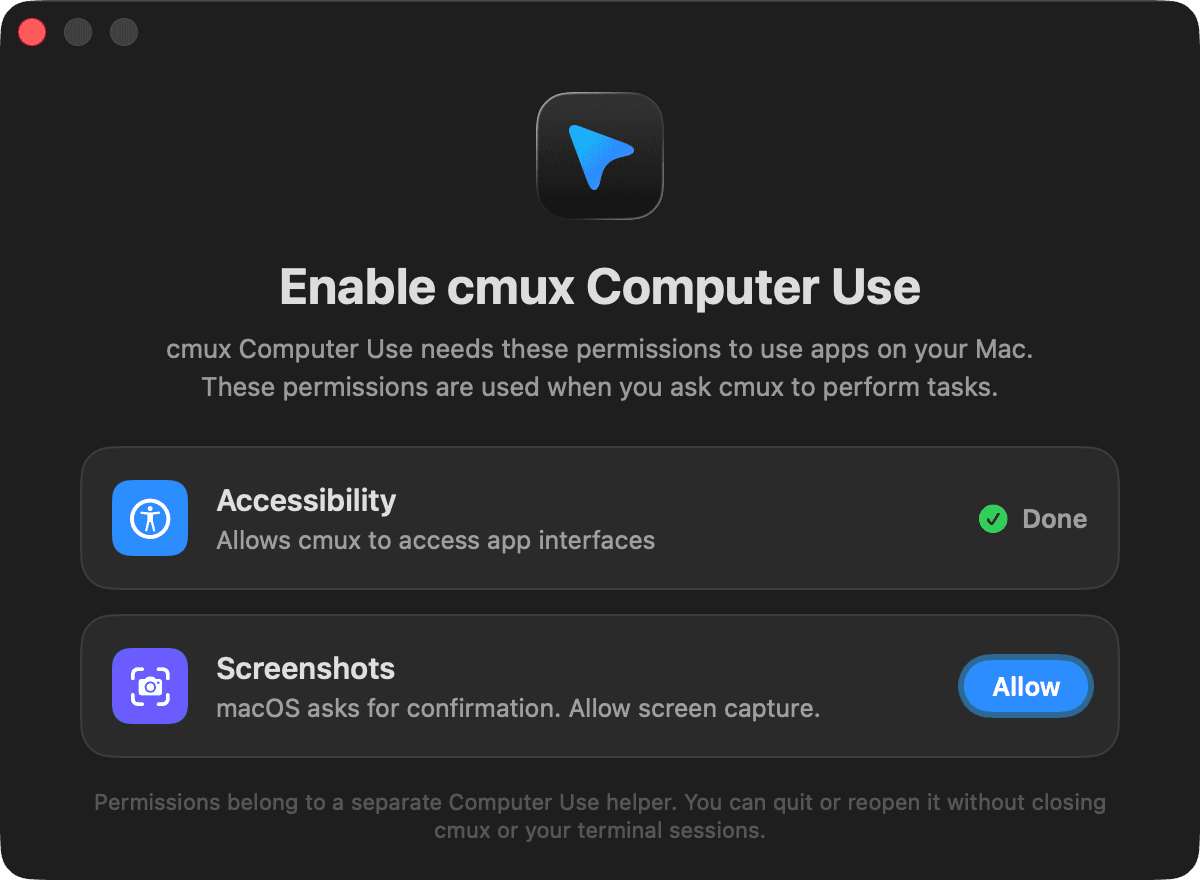
- Utilisez les boutons d’autorisation pour accorder à cmux Computer Use l’accès à l’accessibilité et à l’enregistrement de l’écran dans Réglages Système. Si l’assistant manque dans la liste, ajoutez ou glissez sa vignette d’app dans le panneau des autorisations.
- Démarrez une nouvelle session Claude Code ou Codex dans cmux. Demandez d’utiliser Computer Use et précisez l’app et la tâche. Les outils se connectent automatiquement, sans configuration MCP manuelle.
Copier un prompt Computer Use
Utilise la compétence $cmux-cua. Si elle manque, installe-la avec ton installateur habituel. Si les autorisations manquent, demande-moi d’ouvrir Réglages cmux → Computer Use. Inspecte avant d’agir et vérifie chaque changement.

Tâche : [décris la tâche ici]