
cmux Computer Use
Поручите Claude Code и Codex управление вашим Mac.
Дайте ИИ-агентам для программирования доступ к нативным приложениям Mac. cmux Computer Use позволяет читать интерфейс, делать снимки экрана, нажимать элементы и вводить текст.
Управление нативными приложениями Mac
- Изучайте интерфейс по дереву универсального доступа и снимкам экрана.
- Нажимайте, вводите текст, прокручивайте, перетаскивайте и используйте сочетания клавиш в macOS.
- Следите за видимым курсором агента, проверяйте результат и возвращайтесь к вызвавшему его терминалу.
Ваши агенты программирования в cmux
Запускайте Claude Code Codex OpenCode Pi Gemini CLI Kiro Aider Goose Amp Cline Cursor Agent и другие консольные агенты в cmux.
Нативные инструменты Computer Use автоматически подключаются к сеансам Claude Code и Codex, запущенным внутри cmux. Другие агенты работают в терминале, но пока не получают эту автоматическую интеграцию управления Mac.
Начало работы
- Установите и откройте cmux для Mac. Включите Computer Use в «Настройки» → «Computer Use».
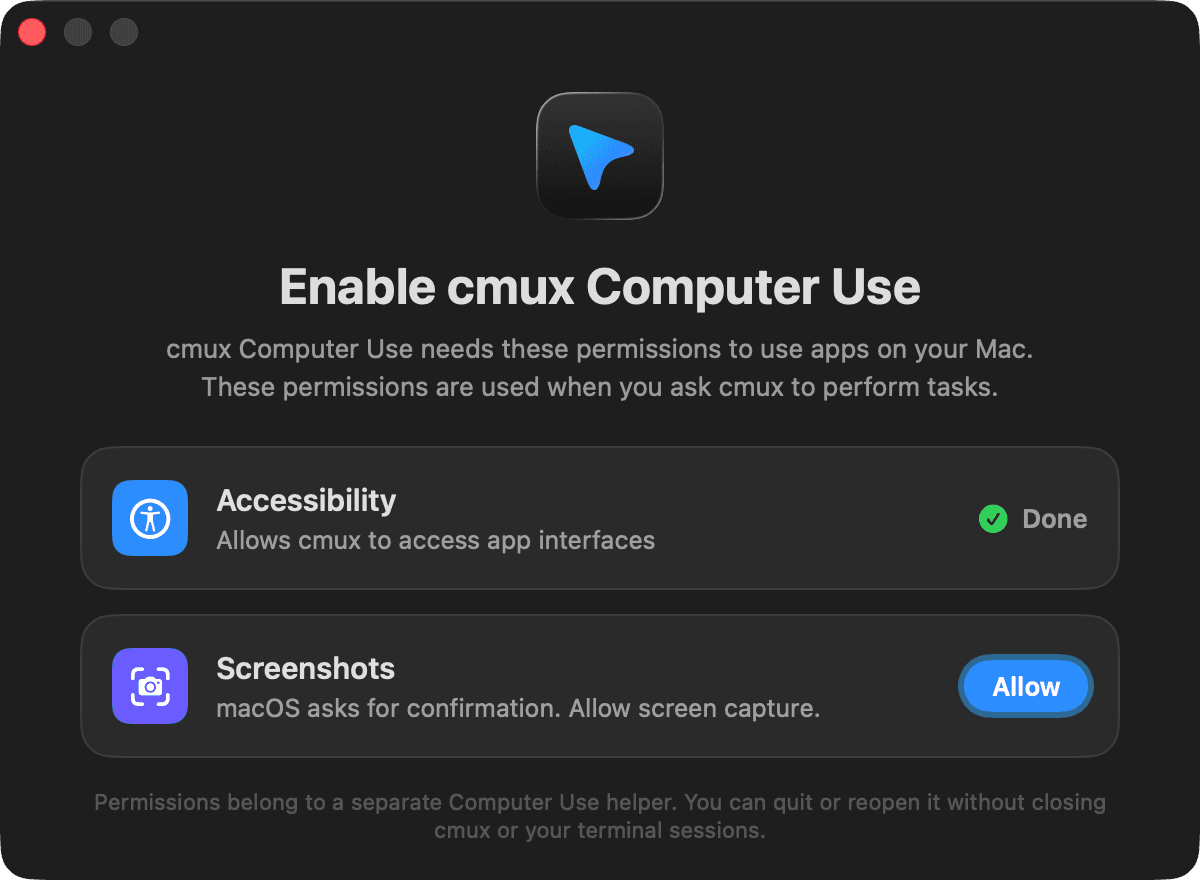
- Через кнопки разрешений предоставьте cmux Computer Use универсальный доступ и запись экрана в системных настройках. Если помощника нет в списке, добавьте или перетащите плитку его приложения в панель разрешений.
- Начните новый сеанс Claude Code или Codex внутри cmux. Попросите использовать Computer Use, указав приложение и задачу. Инструменты подключатся автоматически, ручная настройка MCP не нужна.
Скопировать промпт Computer Use
Используй навык $cmux-cua. Если его нет, установи обычным установщиком. При отсутствии разрешений попроси меня открыть настройки cmux → Computer Use. Проверяй цель до действия и каждое изменение после.

Задача: [опишите задачу здесь]