
cmux Computer Use
讓 Claude Code 和 Codex 操作你的 Mac。
讓 AI 程式開發代理使用 Mac 原生應用程式。透過 cmux Computer Use 讀取介面、擷取螢幕、點擊控制項並輸入文字。
操作 Mac 原生應用程式
- 透過輔助使用樹與截圖查看應用程式介面。
- 在 macOS 應用程式中點擊、輸入、捲動、拖移並使用鍵盤快捷鍵。
- 跟隨代理的可見游標,檢查結果,並返回發起操作的終端機。
在 cmux 中使用程式開發代理
在 cmux 中執行 Claude Code Codex OpenCode Pi Gemini CLI Kiro Aider Goose Amp Cline Cursor Agent 等命令列代理。
原生 Computer Use 工具會自動連接至從 cmux 內啟動的 Claude Code 和 Codex 工作階段。其他代理也能在終端機中執行,但尚未支援這種自動連接的 Mac 控制整合。
開始使用
- 安裝並開啟 Mac 版 cmux。在「設定」→「Computer Use」中啟用 Computer Use。
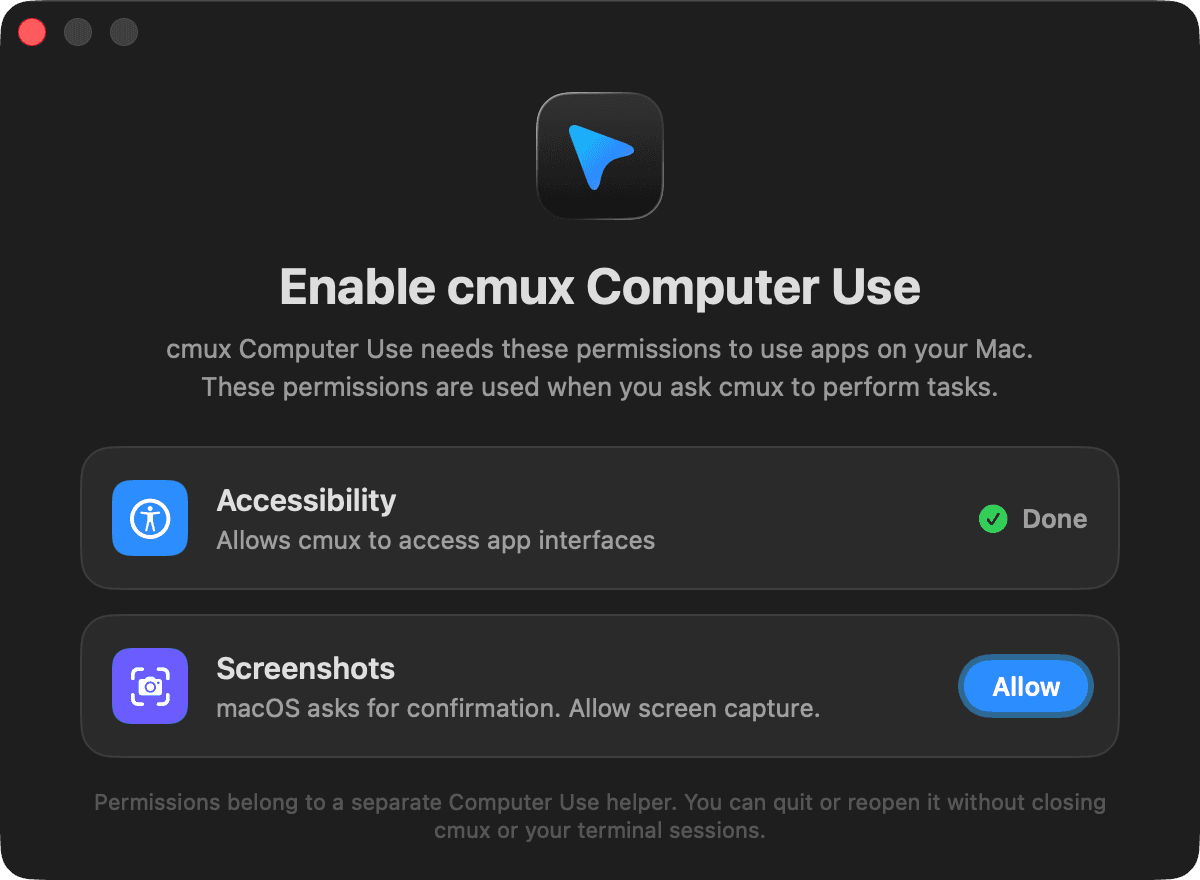
- 透過權限控制項開啟系統設定,為 cmux Computer Use 授予輔助使用與螢幕錄製權限。如果清單中沒有輔助程式,請將其應用程式圖塊加入或拖入權限面板。
- 在 cmux 內建立新的 Claude Code 或 Codex 工作階段。明確要求使用 Computer Use,並指定應用程式與任務。工具會自動連接,無需手動設定 MCP。
複製 Computer Use 提示詞
這項工作使用 $cmux-cua 技能。若無法使用,請用一般技能安裝程式安裝。若缺少權限,請告訴我開啟 cmux 設定 → Computer Use。操作前檢查,每次變更後驗證。

工作:[在此描述工作]