
cmux Computer Use
Pozwól Claude Code i Codex sterować Twoim Makiem.
Udostępnij agentom programistycznym AI natywne aplikacje Maca. Dzięki cmux Computer Use mogą odczytywać interfejsy, robić zrzuty ekranu, klikać kontrolki i wpisywać tekst.
Steruj natywnymi aplikacjami Maca
- Sprawdzaj interfejsy za pomocą drzew dostępności i zrzutów ekranu.
- Klikaj, pisz, przewijaj, przeciągaj i używaj skrótów klawiszowych w aplikacjach macOS.
- Śledź widoczny kursor agenta, sprawdź wynik i wróć do terminala, który rozpoczął działanie.
Twoje agenty programistyczne w cmux
Uruchamiaj Claude Code, Codex, OpenCode, Pi, Gemini CLI, Kiro, Aider, Goose, Amp, Cline i Cursor Agent i inne agenty wiersza poleceń w cmux.
Natywne narzędzia Computer Use są automatycznie dołączane do sesji Claude Code i Codex uruchomionych w cmux. Inne agenty działają w terminalu, ale nie otrzymują jeszcze tej automatycznej integracji sterowania Makiem.
Pierwsze kroki
- Zainstaluj i otwórz cmux na Macu. Włącz Computer Use w Ustawienia → Computer Use.
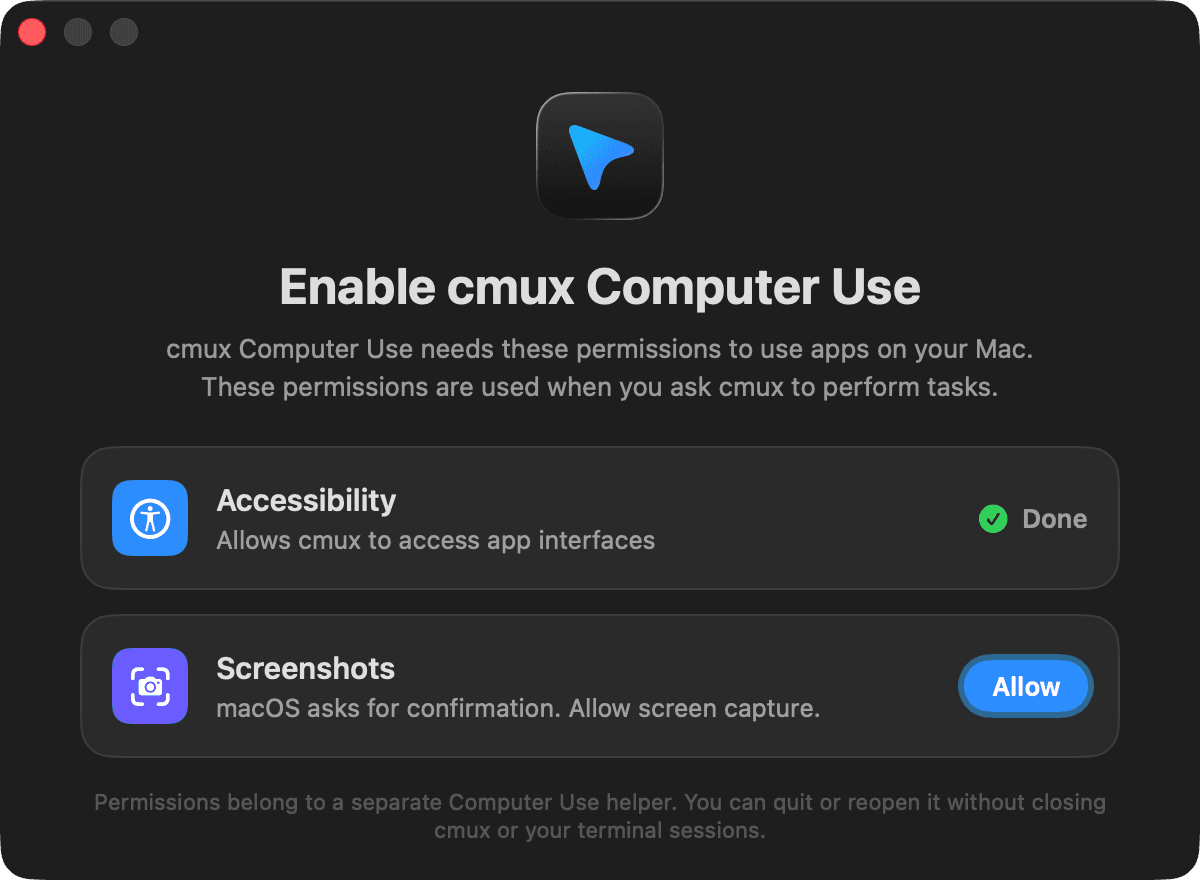
- Przez przyciski uprawnień przyznaj cmux Computer Use dostęp do Dostępności i Nagrywania ekranu w Ustawieniach systemowych. Jeśli pomocnika nie ma na liście, dodaj lub przeciągnij jego kafelek aplikacji do panelu uprawnień.
- Rozpocznij nową sesję Claude Code lub Codex w cmux. Poproś o użycie Computer Use, podając aplikację i zadanie. Narzędzia łączą się automatycznie, bez ręcznej konfiguracji MCP.
Kopiuj prompt Computer Use
Użyj umiejętności $cmux-cua. Jeśli jej brakuje, zainstaluj ją zwykłym instalatorem. Przy braku uprawnień poproś mnie o otwarcie Ustawienia cmux → Computer Use. Sprawdź przed działaniem i zweryfikuj każdą zmianę.

Zadanie: [opisz zadanie tutaj]