
cmux Computer Use
Дозвольте Claude Code і Codex керувати вашим Mac.
Надайте ШІ-агентам для програмування доступ до нативних програм Mac. cmux Computer Use дає змогу читати інтерфейси, робити знімки екрана, натискати елементи та вводити текст.
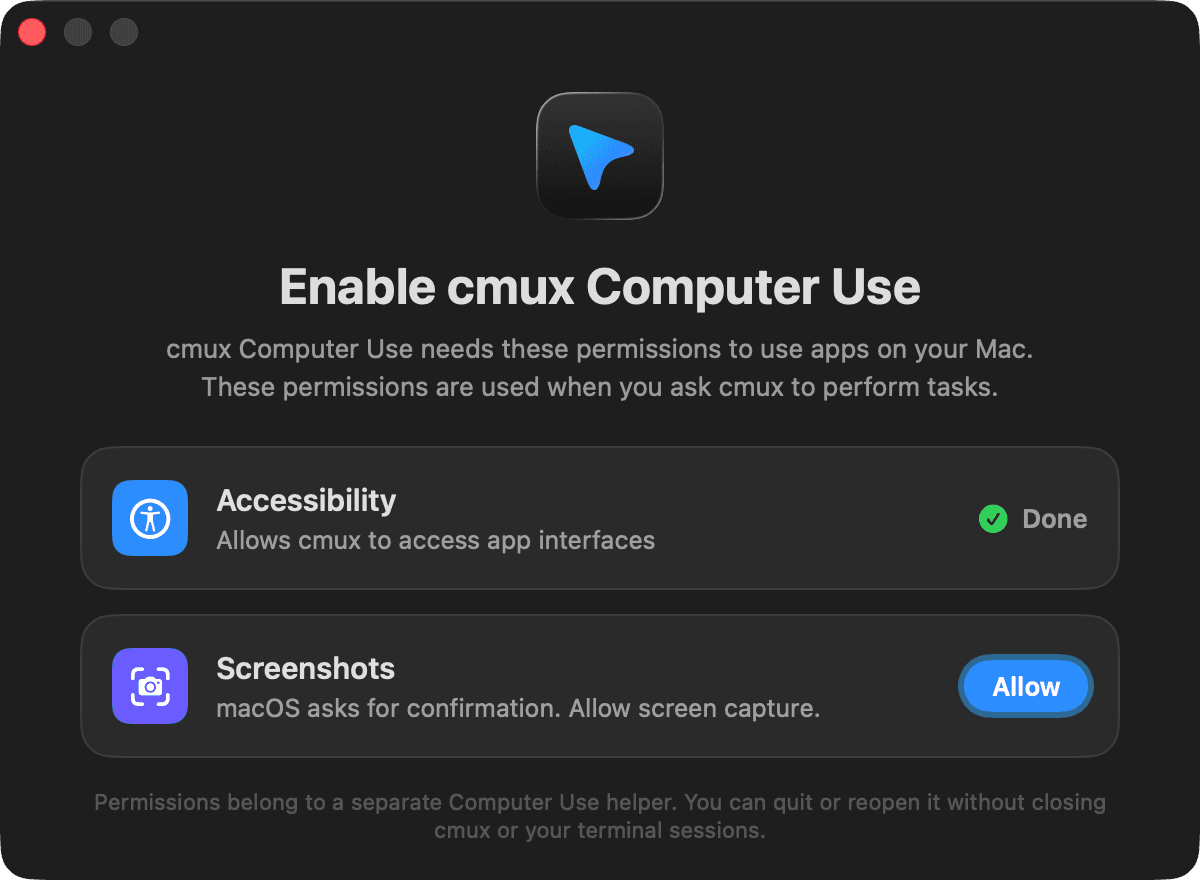
Керування нативними програмами Mac
- Перевіряйте інтерфейси за деревами доступності та знімками екрана.
- Клацайте, вводьте текст, прокручуйте, перетягуйте та використовуйте клавіатурні скорочення в macOS.
- Стежте за видимим курсором агента, перевіряйте результат і повертайтеся до термінала, що ініціював дію.
Ваші агенти програмування в cmux
Запускайте Claude Code, Codex, OpenCode, Pi, Gemini CLI, Kiro, Aider, Goose, Amp, Cline і Cursor Agent та інших агентів командного рядка в cmux.
Нативні інструменти Computer Use автоматично підключаються до сеансів Claude Code і Codex, запущених у cmux. Інші агенти працюють у терміналі, але ще не отримують цю автоматичну інтеграцію керування Mac.
Початок роботи
- Установіть і відкрийте cmux для Mac. Увімкніть Computer Use в Параметри → Computer Use.
- За допомогою кнопок дозволів надайте cmux Computer Use доступність і запис екрана в системних параметрах. Якщо помічника немає в списку, додайте або перетягніть плитку його програми на панель дозволів.
- Почніть новий сеанс Claude Code або Codex у cmux. Попросіть використати Computer Use, зазначивши програму й завдання. Інструменти підключаться автоматично, без ручного налаштування MCP.
Копіювати промпт Computer Use
Використовуй навичку $cmux-cua. Якщо її немає, установи звичайним інсталятором. За відсутності дозволів попроси мене відкрити Параметри cmux → Computer Use. Перевіряй до дії та після кожної зміни.

Завдання: [опишіть завдання тут]